🤏 3.1B – plein_de_tailles
Objectif 🎯
Créer une interface adaptative (responsive) qui modifie radicalement sa structure en fonction de l'espace disponible, en combinant des calques et des effets visuels.
À faire 🛠️
Créez une application affichant un formulaire de connexion ("Mes voyages - Connexion") accompagné d'une image de votre choix. L'interface doit s'adapter automatiquement selon l'espace disponible à l'écran :
- La détection : Utilisez un
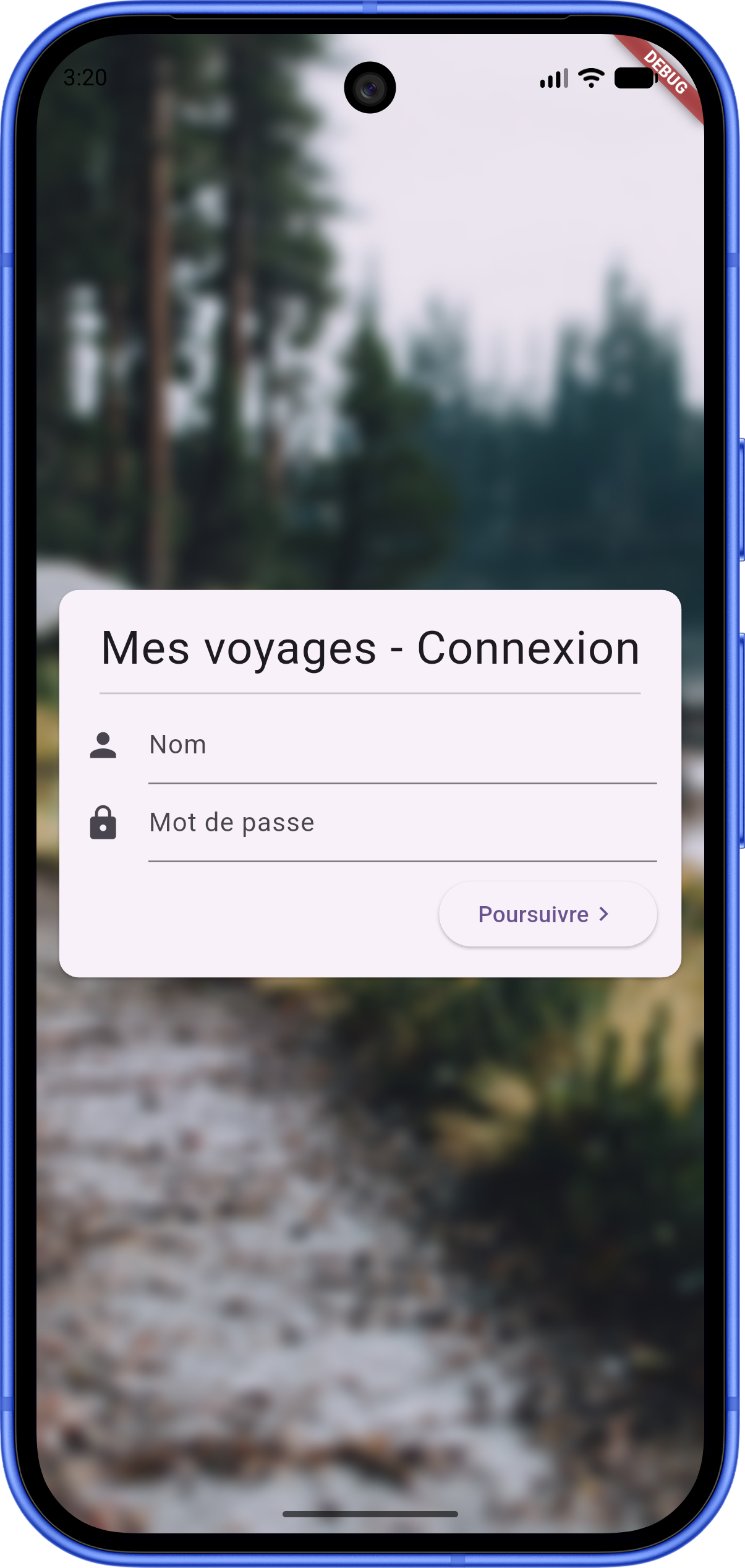
LayoutBuilderpour basculer entre deux mises en page distinctes. Contrairement à d'autres méthodes qui vérifient l'inclinaison du téléphone, leLayoutBuilderprend des décisions basées sur les contraintes d'espace (ex: la largeur maximalemaxWidthdisponible). C'est la meilleure pratique pour gérer les différentes tailles d'écrans ! Fixez un point de bascule (breakpoint), par exemple à 600 pixels de large. - Mode Étroit (L'empilement) : Si l'espace est restreint (format portrait usuel), l'image de forêt doit prendre tout l'arrière-plan. Utilisez un widget
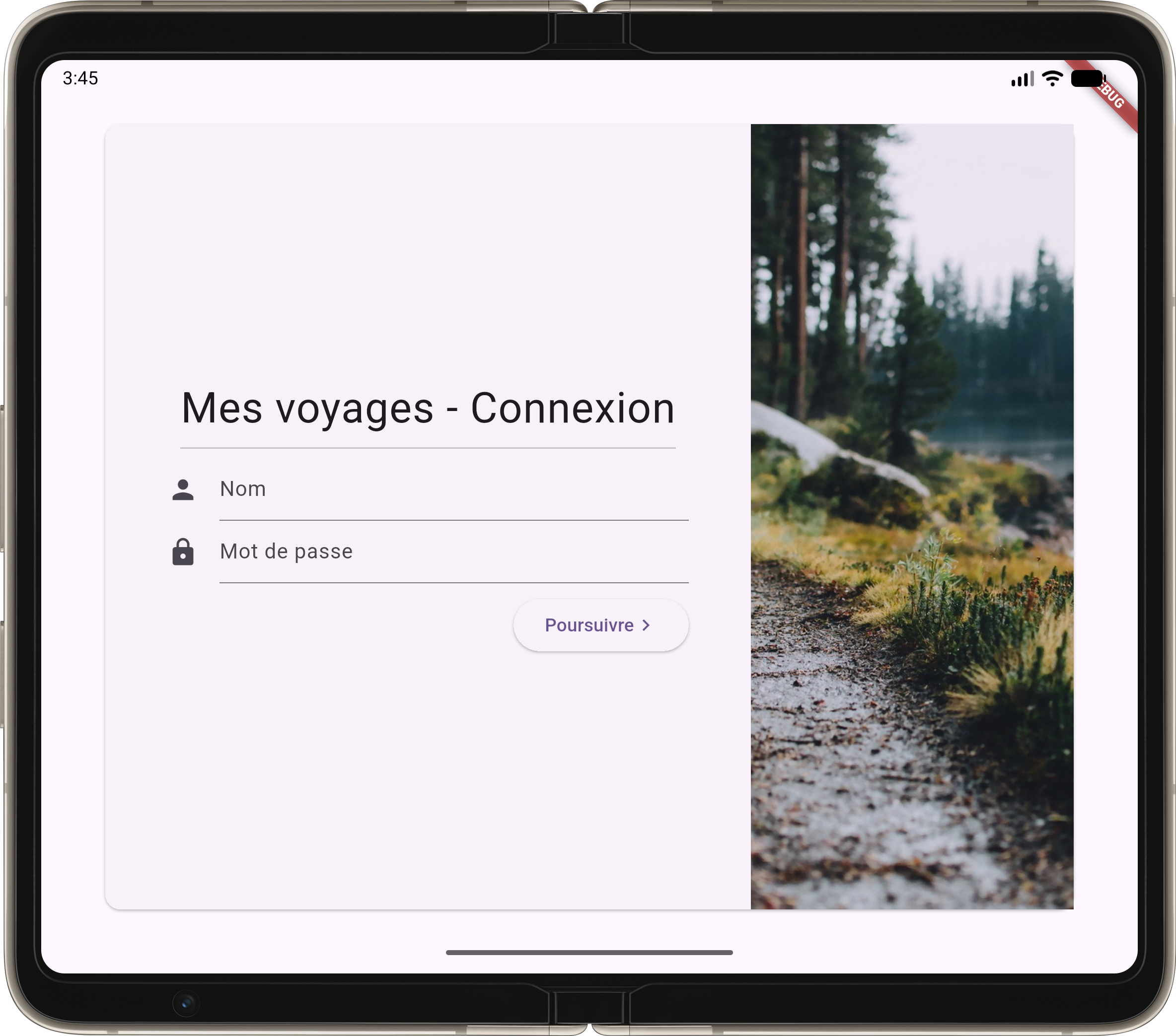
Stackpour centrer la carte du formulaire par-dessus l'image. Appliquez un widgetBackdropFilterpour rendre l'image de fond floue afin que le formulaire reste lisible. - Mode Large (Côte à côte) : Si l'espace est vaste (format paysage ou tablette), la disposition doit changer pour une vue horizontale. Placez le formulaire dans la moitié gauche de l'écran et l'image dans la moitié droite. Dans ce mode, l'image ne doit pas être floue.
- Validation : Testez la robustesse de votre interface avec des tailles d'écran très différentes, spécifiquement sur les émulateurs Pixel 10 (téléphone), Pixel Fold (téléphone pliable) et Pixel Tablet (tablette). Vous pouvez créer les Pixel Tablet et Pixel Fold dans Android Studio en utilisant l'option "Add Device" dans l'onglet "Device Manager".